Lancez vos workflows PitStop favoris d’une simple pression sur une touche

Économisez des clics, réduisez les tâches répétitives et travaillez plus rapidement grâce aux QuickRuns

Au fur et à mesure que vous acquerrez de l’expérience avec PitStop Pro, vous créerez naturellement vos propres flux de production. Peut-être exécutez-vous un Profil de contrôle en amont contrôle en amont, appliquez un ou plusieurs Scripts d'Actions, puis effectuez une validation finale avant d'envoyer un fichier à la production.
L’exécution de ces tâches une par une fonctionne parfaitement bien. Néanmoins, lorsque vous vous retrouvez à répéter la même séquence des dizaines de fois par jour, ces clics supplémentaires s’accumulent rapidement.
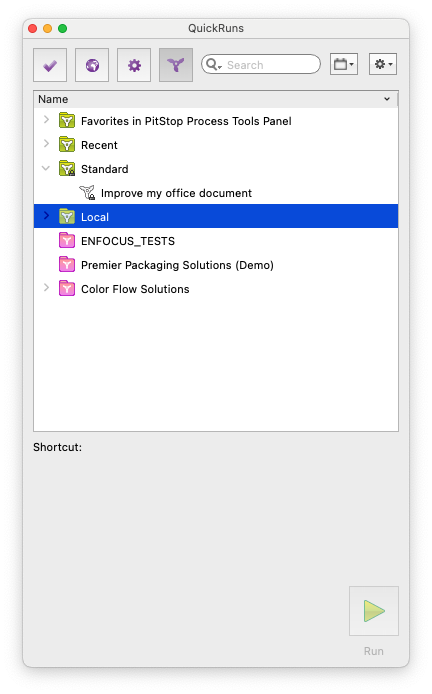
C’est précisément ici que les QuickRuns interviennent. Ils vous permettent de combiner plusieurs ressources PitStop en un seul flux de travail et de les exécuter en une seule étape. Mieux encore, vos QuickRuns préférés peuvent être lancés directement à partir d'un raccourci clavier, ce qui vous aide à travailler plus vite, de manière plus cohérente et avec moins d'opérations manuelles.
Qu'est-ce qu'un QuickRun ?
Un QuickRun est un conteneur pouvant regrouper plusieurs ressources PitStop, notamment :
- Profils de contrôle en amont
- Scripts d’actions
- Changements globaux
Lors de l'exécution, PitStop traite ces ressources les unes après les autres selon l'ordre que vous définissez. Considérez un QuickRun comme un moyen d’empaqueter un flux de travail récurrent en une seule commande.
Au lieu d’exécuter manuellement plusieurs ressources à chaque fois qu’un fichier arrive, vous pouvez exécuter la séquence entière en une seule action.
Pourquoi utiliser les QuickRuns ?
Les QuickRuns offrent plusieurs avantages :
- Moins de clics répétitifs - Les tâches qui nécessitent normalement plusieurs étapes manuelles peuvent être déclenchées à partir d'une seule commande.
- Meilleure cohérence du flux de travail - En regroupant les ressources, vous vous assurez que le même processus est appliqué à chaque fois.
- Maintenance plus facile - Plutôt que de créer un seul grand Script d'Action, vous pouvez maintenir des ressources plus petites et réutilisables et les combiner selon vos besoins.
- Exécution plus rapide - Vos flux de travail les plus fréquemment utilisés peuvent être lancés directement à partir d'un raccourci clavier.
Élaborer un QuickRun
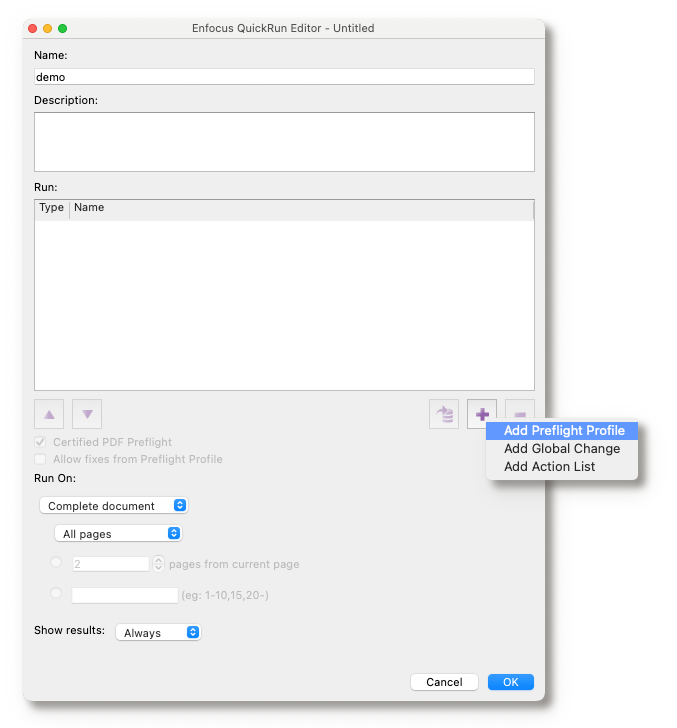
Créer un QuickRun est simple. Il suffit de cliquer sur le bouton « + » et de choisir le type de ressource que vous souhaitez ajouter :
- Script d'Action
- Profil de contrôle en amont
- Changement global
Vous pouvez ensuite organiser les ressources dans la séquence qui convient le mieux à votre flux de travail. Cette flexibilité vous permet de créer des QuickRuns simples pour les tâches routinières ou des flux de travail plus sophistiqués qui combinent plusieurs vérifications et corrections.
Ressources réutilisables
Avant de créer un QuickRun, de nombreux utilisateurs disposent déjà d'une collection de Scripts d'Actions et de Profils de contrôle en amont sur lesquels ils comptent chaque jour. Il devient alors très facile de créer des QuickRuns spécifiques, dans lesquels certains peuvent utiliser des parties similaires tandis que d’autres présentent des variantes spécifiques.
On peut dire que les Profils de contrôle en amont permettent déjà d'ajouter des Scripts d'Actions supplémentaires. Alors, en quoi consiste exactement la différence avec les QuickRuns ? La différence est l’ordre d’exécution.
L'importance de l'ordre d'exécution
L'une des caractéristiques les plus précieuses des QuickRuns est que les ressources sont exécutées dans l'ordre exact dans lequel elles apparaissent. Cela offre un niveau de contrôle qui peut être très utile dans les environnements de production.
Considérez l'exemple suivant :
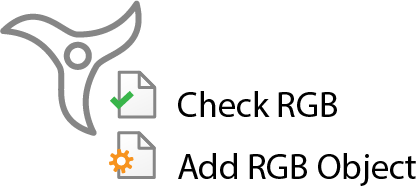
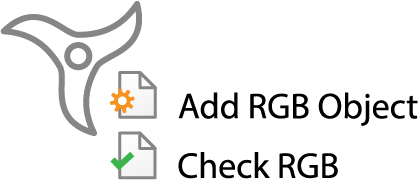
1. Un Profil de contrôle en amont vérifie si des objets RVB existent.
2. Un Script d'Action crée un nouvel objet RVB.
Si le Profil de contrôle en amont s'exécute en premier, il peut signaler qu'il n'y a aucun problème. Si le Script d’Action s’exécute en premier, le Profil de contrôle en amont détectera le nouvel objet RVB créé. Le rapport final peut donc différer selon la séquence des opérations.
Avec les QuickRuns, l'ordre est entièrement sous votre contrôle, ce qui rend le flux de travail prévisible et facile à comprendre.
Vos flux de travail préférés, accessibles d’une simple touche
La fonctionnalité la plus souvent négligée de QuickRuns est sans doute la prise en charge des raccourcis clavier. Tout QuickRun ajouté à vos favoris reçoit automatiquement une touche de raccourci.
Par exemple :
- QuickRun #1 utilise Ctrl+Maj+Alt+A sous Windows ou Cmd+Maj+Option+A sur macOS
- QuickRun #2 reçoit l'équivalent B
- Les QuickRuns suivants continuent par ordre alphabétique
Il est important de noter que les raccourcis clavier restent inchangés. Si un QuickRun favori est supprimé, les raccourcis restants ne sont pas réattribués automatiquement. Le raccourci vacant devient simplement disponible pour une utilisation future.
Cette cohérence aide les utilisateurs à créer une mémoire musculaire autour de leurs flux de travail les plus fréquemment utilisés. Une fois que vous avez pris l’habitude de lancer des tâches courantes directement à partir du clavier, il est difficile de revenir en arrière.
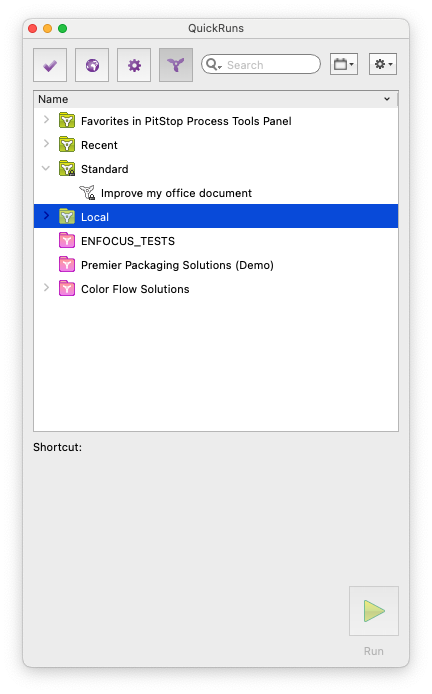
Autres options utiles
Contrôle en amont des PDF certifiés
Lorsqu’il est activé, PitStop peut certifier le PDF après que le QuickRun a exécuté un Profil de contrôle en amont.
Cette certification stocke :
- Le Profil de contrôle en amont utilisé
- Le rapport généré
- Une signature numérique vérifiant l'intégrité du fichier
Cela peut s’avérer utile dans les environnements de production où la traçabilité et la responsabilité revêtent une grande importance.
Autoriser les corrections du Profil de contrôle en amont
Désactivez cette option si vous souhaitez que le Profil de contrôle en amont signale les problèmes sans apporter de corrections.
Exécuter
Ce paramètre vous permet de déterminer quelles parties du PDF le QuickRun doit traiter.
Cas d’utilisation types
Les QuickRuns sont particulièrement utiles lorsque vous exécutez à plusieurs reprises le même flux de travail, tel que :
- Exécuter un Profil de contrôle en amont suivi de correctifs de production
- Préparer des fichiers entrants pour un flux de travail spécifique de presse ou de finition
- Appliquer plusieurs Scripts d'Actions avant de générer un rapport final
- Créer des procédures normalisées de préparation des PDF pour les opérateurs
Dans chaque cas, les QuickRuns permettent d’éliminer les étapes manuelles répétitives tout en garantissant une exécution cohérente du flux de travail.
Conclusion
Les QuickRuns sont l'une des fonctionnalités de productivité les plus efficaces de PitStop Pro.
Elles vous permettent de combiner plusieurs ressources PitStop en un seul flux de travail, de les exécuter dans l'ordre exact que vous choisissez, et de lancer des tâches récurrentes directement à partir du clavier.
Si vous exécutez régulièrement la même séquence d'opérations, un QuickRun peut vous aider à réduire les clics répétitifs, à améliorer la cohérence et à traiter les fichiers plus efficacement chaque jour.
Parfois, les gains de productivité les plus importants proviennent de l’automatisation des étapes que vous effectuez déjà. Les QuickRuns en sont un parfait exemple.