Alles, was Sie über Smart Variables wissen müssen

Smart Variables sind ein (verborgenes) Juwel im PitStop-Ökosystem. In diesem Artikel erkläre ich, warum Sie Smart Variables in Ihrem Workflow verwenden sollten. Danach zeige ich, wie Sie diese erstellen und wie fortgeschritten Smart Variables sein können. Schließlich sehen wir, was passiert, wenn Smart Variables in PitStop Pro und der PitStop Server Switch App verwendet werden.
Der typische Anfängerfehler
PitStop Pro ist leistungsstark und permissiv. Manchmal ein bisschen zu permissiv. Wenn Sie Preflight-Profile oder Aktionslisten erstellen, gibt es eine Falle, in die fast jeder tappt: Duplizieren.
Nehmen wir das klassische Beispiel: Auflösung. Sie haben ein Preflight-Profil, das die Auflösung für Ihre Akzidenzdruck-Produkte prüft. Sie legen einen ppi-Wert fest, es funktioniert, Sie sind zufrieden.
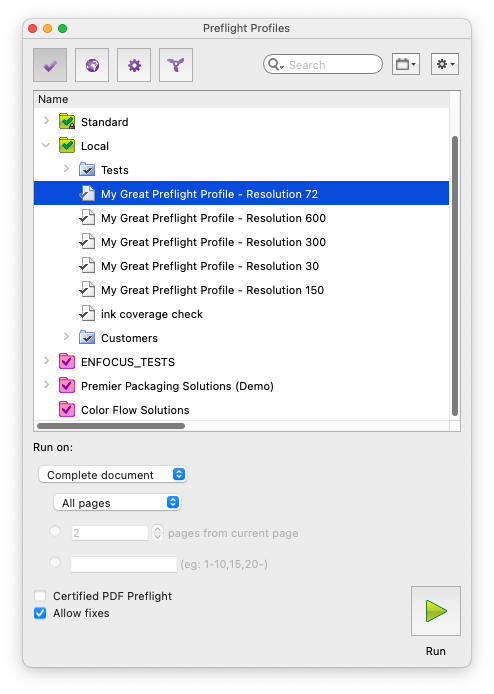
Dann kommen Großformatprodukte. Einfache Aufgabe. Sie duplizieren das Profil und senken den Auflösungsschwellenwert. Erledigt. Dann kommt Kunstdruck, und der benötigt eine höhere Auflösung. Sie kennen den Prozess inzwischen: duplizieren, duplizieren, duplizieren.
Bald ist Ihre Liste der Preflight-Profile und Aktionslisten explodiert. Eigentlich alles gut. PitStop liefert weiterhin. Aber die Probleme kommen erst mit der Zeit.
Denn eines Tages müssen Sie eine einzige Prüfung überall ändern. Also öffnen Sie jedes Preflight-Profil und jede Aktionsliste, mit der Sie arbeiten, und bearbeiten sie einzeln. Und dann stehen Sie vor der Frage: Sind Sie sicher, dass Sie keine vergessen haben?
Wäre es nicht einfacher, eine Handvoll Preflight-Profile zu behalten und die Werte spontan zu ändern? Was wäre, wenn dieser Auflösungswert jedes Mal anders sein könnte, wenn Sie das Profil ausführen?
Wann Variablen in Betracht gezogen werden sollten
Schauen Sie sich ein beliebiges Preflight-Profil oder eine Aktionsliste an, die Sie ausführen, und Sie werden zwei Arten von Prüfungen finden. Einige sind statisch: Sie benötigen sie für jedes Produkt, das Sie herstellen. Eine nicht eingebettete Schrift ist ein Problem, egal was die Druckmaschine verlässt. Andere sind produktspezifisch: Auflösung, Seitenanzahl, Abmessungen.
Nehmen wir als Beispiel eine Reihe von Buchcovern. Diese haben gemeinsame Prüfungen wie Anschnitt, aber das Format, also die Abmessungen, ändert sich von einem Job zum nächsten. Diese zweite Gruppe ist es, wo Variablen ihren Wert beweisen.
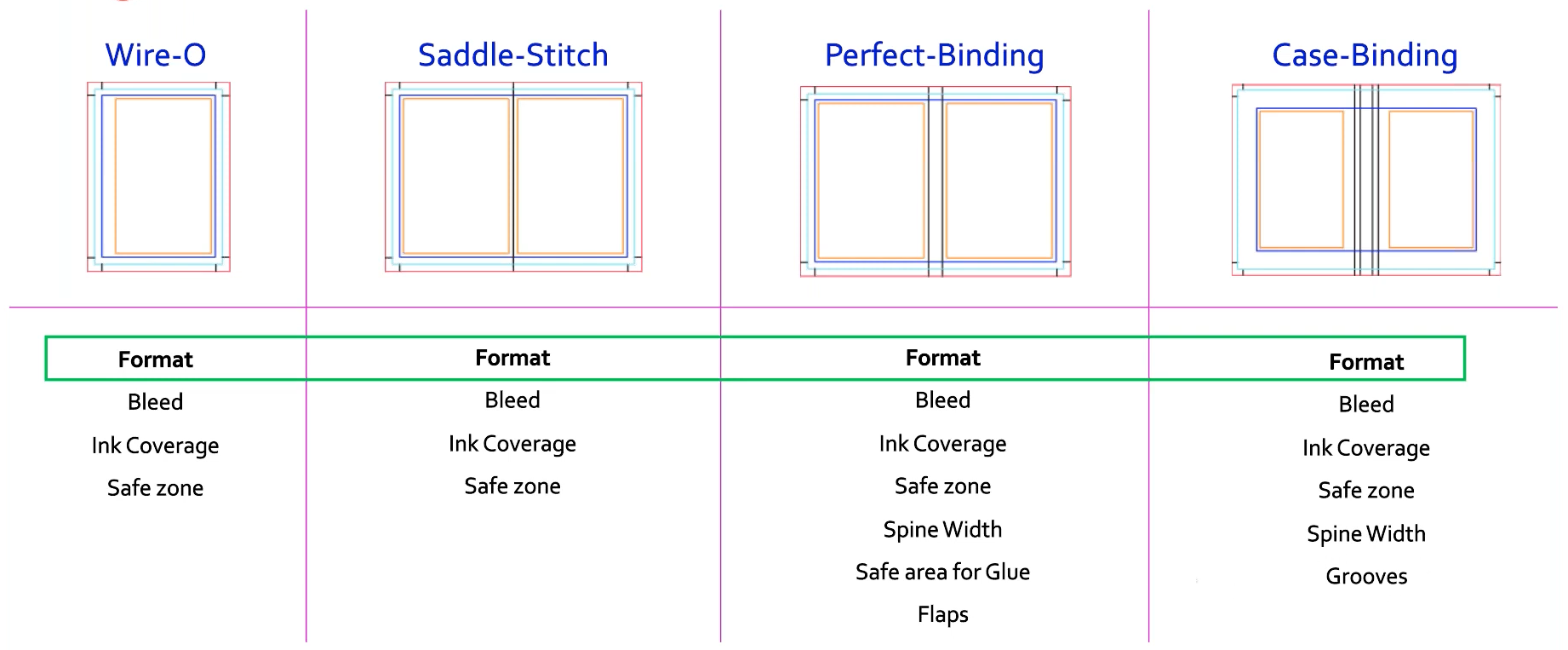
Der Zweck von Smart Variables ist also einfach. Sie vermeiden Duplizieren und speisen dynamische Werte in Ihr Preflight-Profil oder Ihre Aktionsliste zum Zeitpunkt der Ausführung ein.
Wie Variablen in der Benutzeroberfläche funktionieren
Die Verwendung von Variablen in PitStop erfordert nur einen Klick. Aktivieren Sie zunächst „Variablennamen aktivieren Jedes Element, das eine Variable akzeptiert, zeigt dann ein blaues Symbol. Klicken Sie darauf und PitStop fordert Sie auf, die gewünschte Variable auszuwählen.
Wenn keine Variablen angezeigt werden, müssen Sie PitStop zunächst auf einen Variablensatz verweisen.
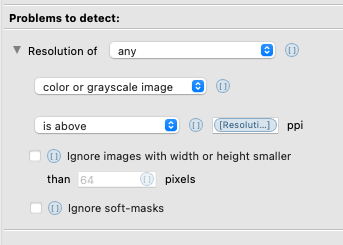
Ein Variablensatz ist der Container, der alle Ihre Variablendefinitionen enthält, und er ist das zentrale Konzept hier. Smart Variables erstellen eine lose Verbindung zwischen Ihrem Preflight-Profil oder Ihrer Aktionsliste und dem Variablensatz, sodass Sie für einen anderen Zweck einen anderen Variablensatz einsetzen können. Die einzige Bedingung ist, dass der Satz die Variablendefinitionen enthält, die Ihre PitStop-Voreinstellung erwartet.
So erstellen Sie Variablen
Jede Smart Variable lebt in einem Variablensatz, und Sie können jederzeit mit einem Standardsatz beginnen. Wir empfehlen Ihnen, dies zu tun. Der Standard „Smart Preflight Variable Set - PitStop Pro - v1.4“ bietet Ihnen bereits mehr als 40 Variablen, alle sofort einsatzbereit.
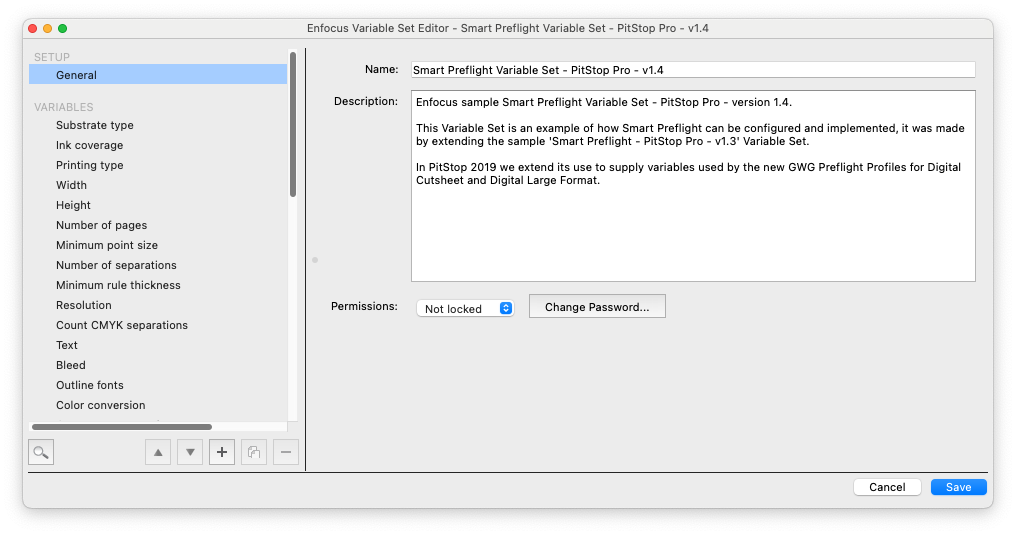
Sie können natürlich auch Ihren eigenen erstellen. Eine Variable benötigt nur wenige Informationen.
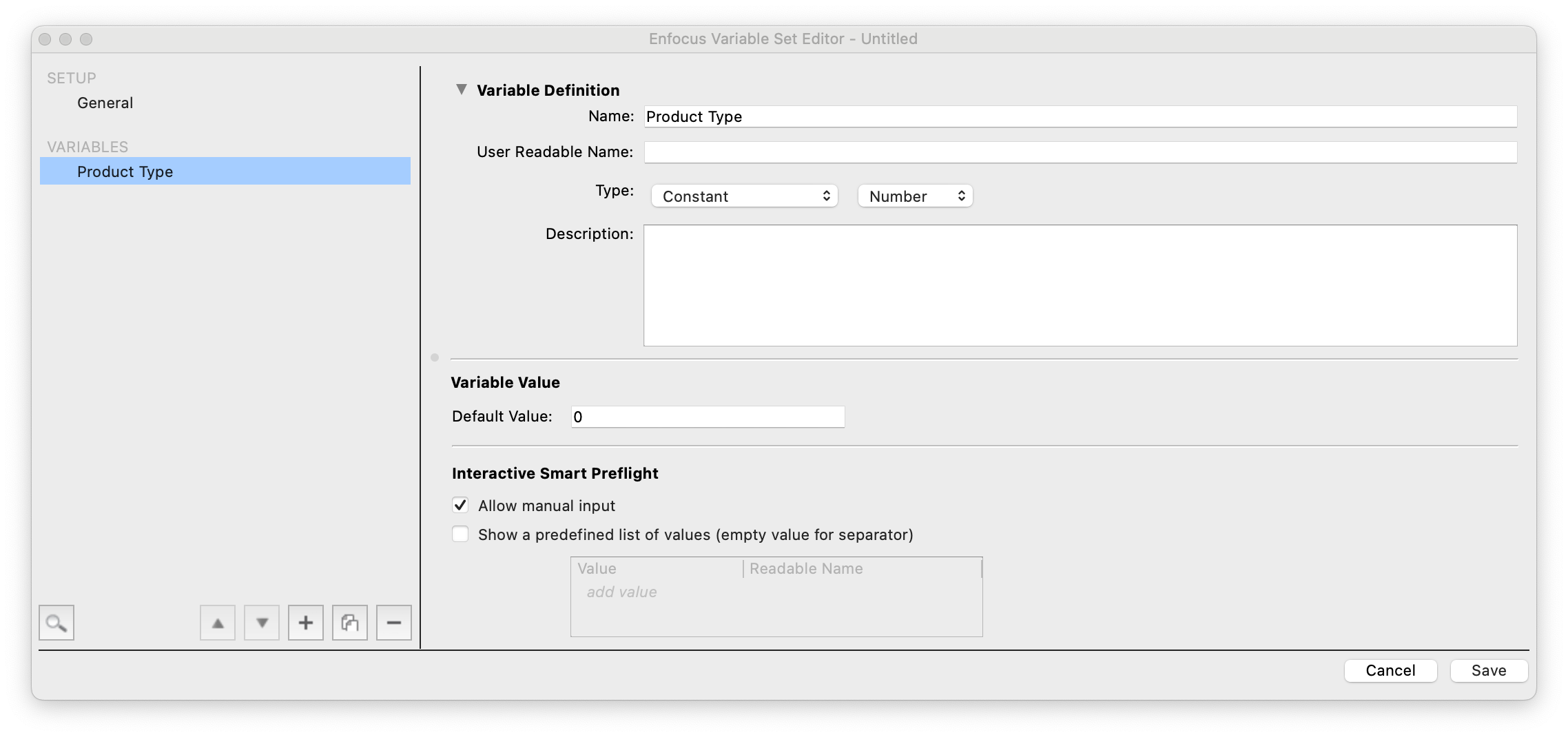
Erforderlich:
- Ein Name: zum Beispiel „Produkttyp“
- Ein Typ: konstant, regelbasiert oder berechnungsbasiert, und ein Datentyp (Text, Zahl, Länge oder boolescher Wert)
Optional:
- Ein verständlicher Name, damit die Bezeichnung für die Personen, die damit arbeiten, aussagekräftig ist
- Eine Beschreibung, die Kontext hinzufügt
- Ein Standardwert, damit die Variable nie leer ist
Sie können Benutzern auch erlauben, den Wert manuell festzulegen, und ihnen eine Liste vordefinierter Werte zur Auswahl anbieten. Diese beiden Optionen gelten nur für PitStop Pro.
Wo Variablen wirklich glänzen
In einem Produktions-Workflow erwarten Sie, dass Variablenwerte aus externen Metadaten eintreffen. Aber einige Werte hängen von anderen Werten ab. Das ist, wo es interessant wird.
Erinnern Sie sich an die Variable "Produkttyp". Beim Druck von Büchern könnte der Produkttyp beispielsweise „Wire-O-Bindung“, „Rückstichheftung“ oder „Deckenbindung“ sein, um nur einige zu nennen.
Mit dem Produkttyp ändert sich auch die Coverbreite, die Sie prüfen müssen. Bestellen Sie einen „Wire-O"-Job, ist die Breite eine Buchbreite. Bestellen Sie einen „Saddle-Stitch"-Job, ist die Breite, die Sie prüfen, plötzlich doppelt so breit. Sie könnten für jeden Fall eine separate Variable erstellen.
Die bessere Lösung ist eine einzige Variable „FinalWidthCheck“, die sich nach dem Produkttyp richtet. Genau dafür sind regelbasierte und berechnungsbasierte Variablen gedacht. Der Wert von „FinalWidthCheck“ ergibt sich aus der Buchbreite, multipliziert mit dem Faktor 1 bei Rückstichheftung und dem Faktor 2 bei den anderen Bindungsarten. Mit anderen Worten: „FinalWidthCheck“ wird berechnet, indem „BookWidth“ mit „PageWidthMultiplier“ multipliziert wird.
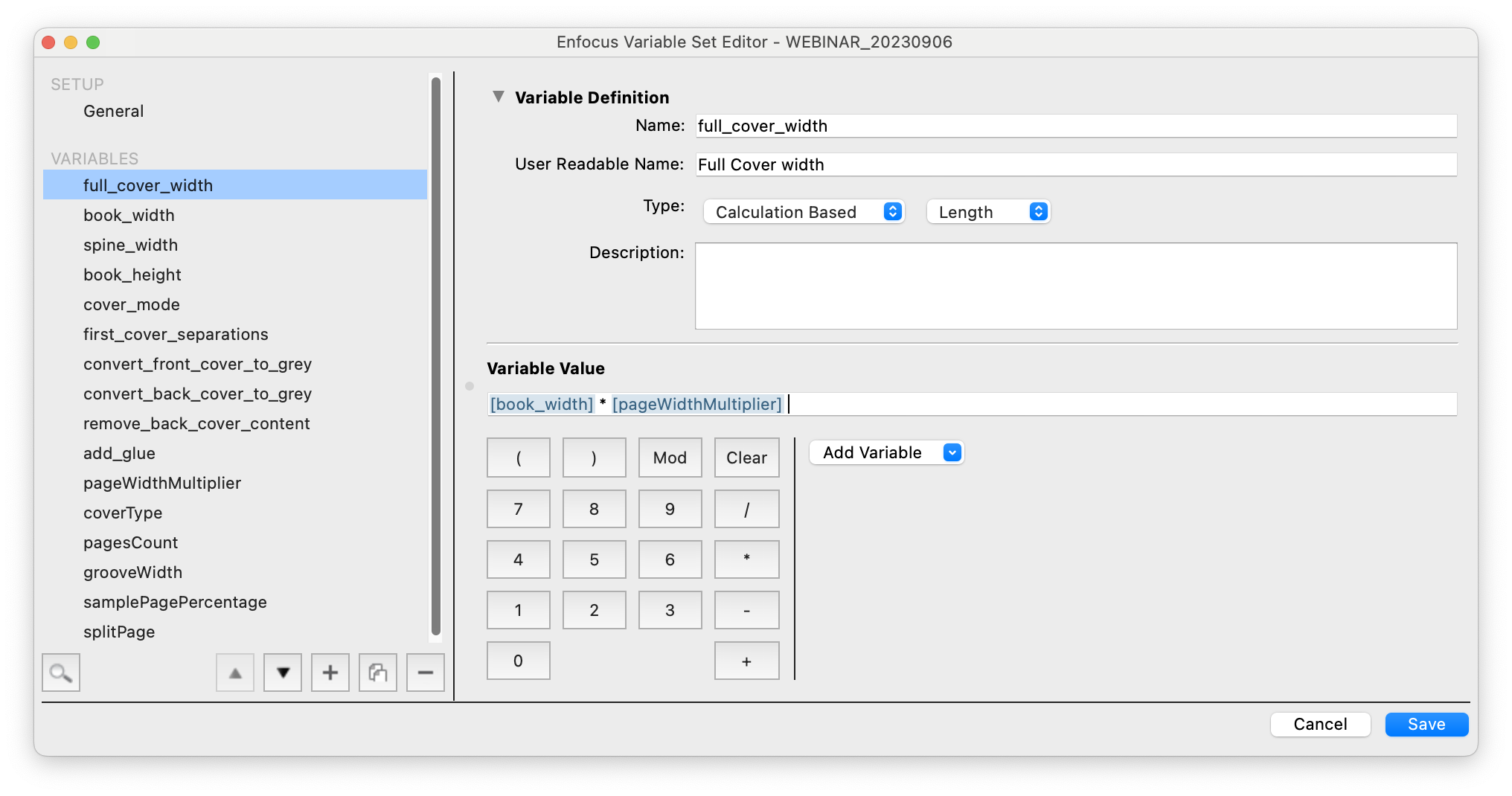
Wie wird also der Wert von „PageWidthMultiplier“ festgelegt? Der Produkttyp bestimmt, ob „PageWidthMultiplier“ den Wert 1 oder 2 zurückgibt. Das macht ihn zu einer regelbasierten Variable.
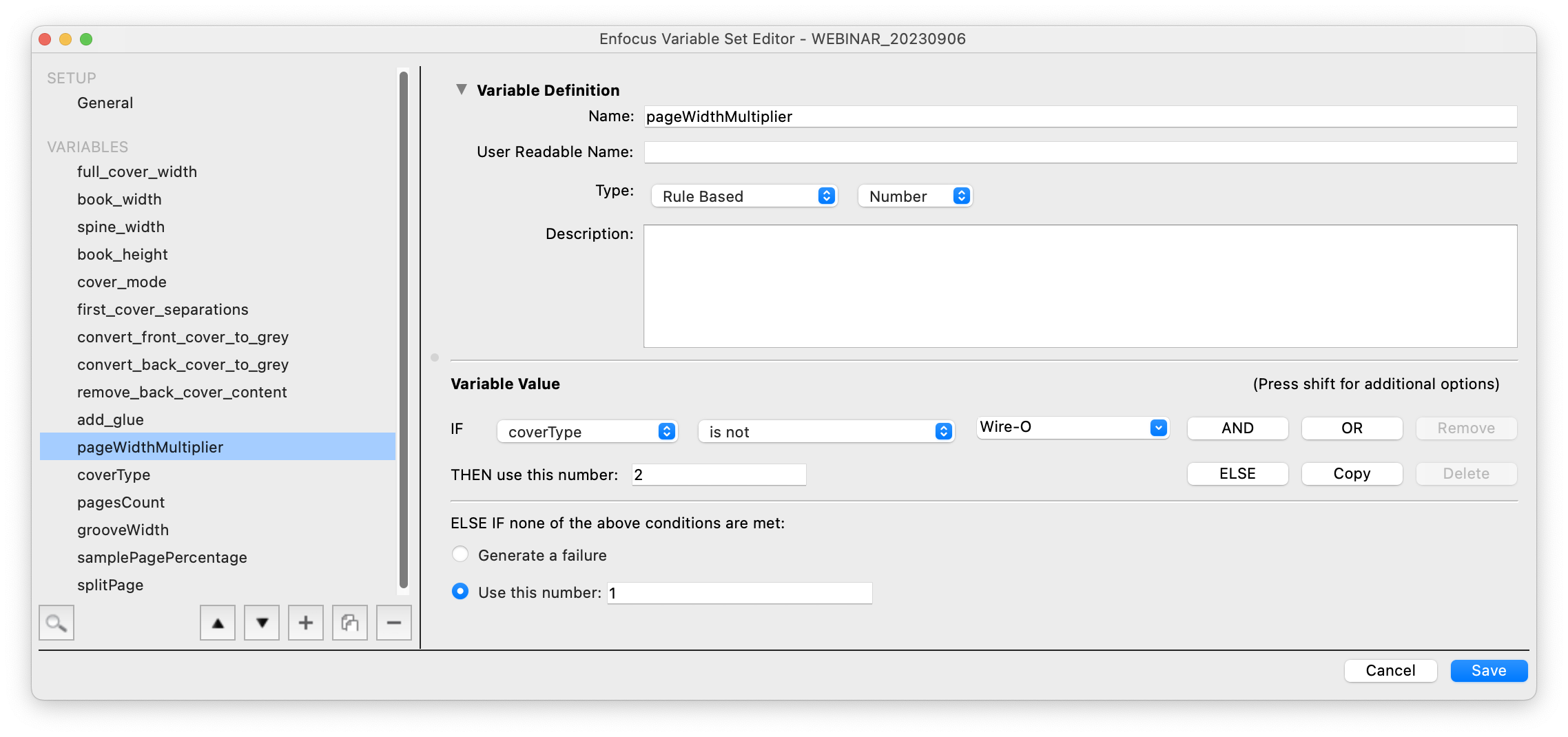
Bei einer regelbasierten Variable knüpfen Sie den Wert an eine Bedingung. Wenn der Produkttyp nicht „Wire-O“ ist, wird der Wert auf 2 gesetzt. Andernfalls ist er 1. Sie könnten auch festlegen, dass der Job fehlschlägt, wenn keine Bedingung erfüllt ist.
Eine vollständige Coverberechnung kann mehr Variablen erfordern, wie z. B. die Rückenbreite oder zusätzlichen Platz für Rillen. Die Rückenbreite selbst kann eine berechnungsbasierte Variable sein, die sich aus der Variablen „PagesCount“, der Papierstärke und einem Divisor berechnet. Smart Variables bieten Ihnen reichlich Spielraum.
Variablen ebnen den Weg zur Automatisierung
Sobald Smart Variables Teil Ihrer Arbeitsweise in PitStop Pro werden, haben Sie sich eine Superkraft verliehen. Und wenn die Produktion wächst und Sie PitStop Server und Switch hinzufügen, können Sie Ihr Preflight und Ihre PDF-Bearbeitung in weitaus fortgeschritteneren Switch-Flows automatisieren. Der Produkttyp kommt nicht mehr von einem Operator. Er kommt aus Ihrem ERP- oder MIS-System oder aus einer internen Datenbank.
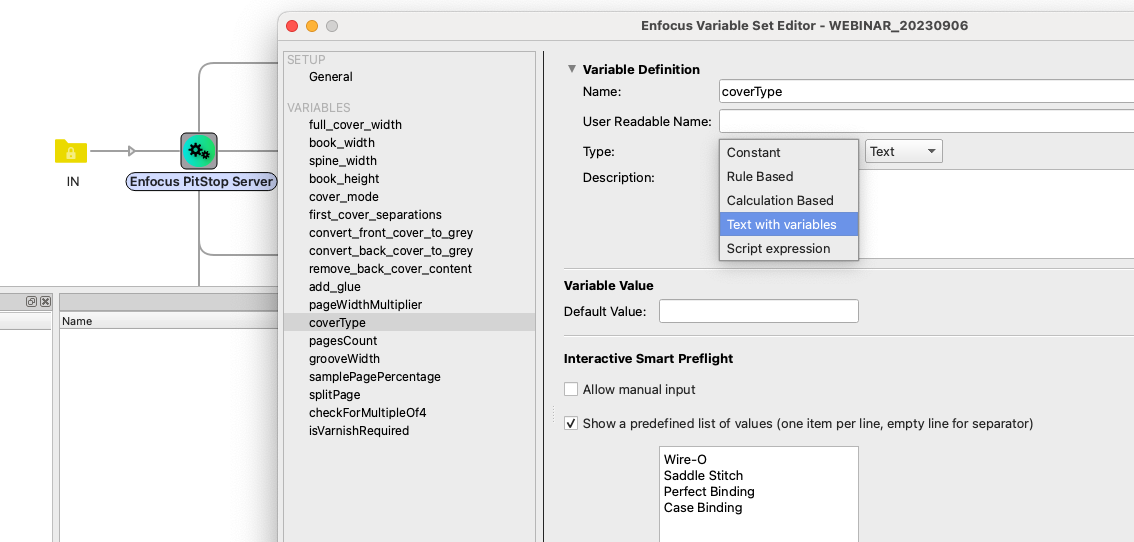
In einem Switch-Flow verknüpfen Sie den Wert einer Variable direkt mit den Job-Metadaten.
Das Beste daran ist, wie wenig zusätzlichen Aufwand dies erfordert. Sie verwenden dieselben zwei Konzepte wieder, Variablensätze und Smart Variables, und verbinden sie mit den Metadaten, die bereits mit dem Auftrag eintreffen. Wenn Sie diesen Punkt erreichen, spricht die Rendite Ihrer Investition für sich.
Wenn Sie sich also das nächste Mal dabei ertappen, ein Preflight-Profil oder eine Aktionsliste zu duplizieren, halten Sie inne. Fragen Sie sich, ob diese Prüfung oder diese Aktion stattdessen eine Variable verwenden könnte. Ihre Produktion wird viel einfacher zu pflegen und viel einfacher zu verbessern sein.